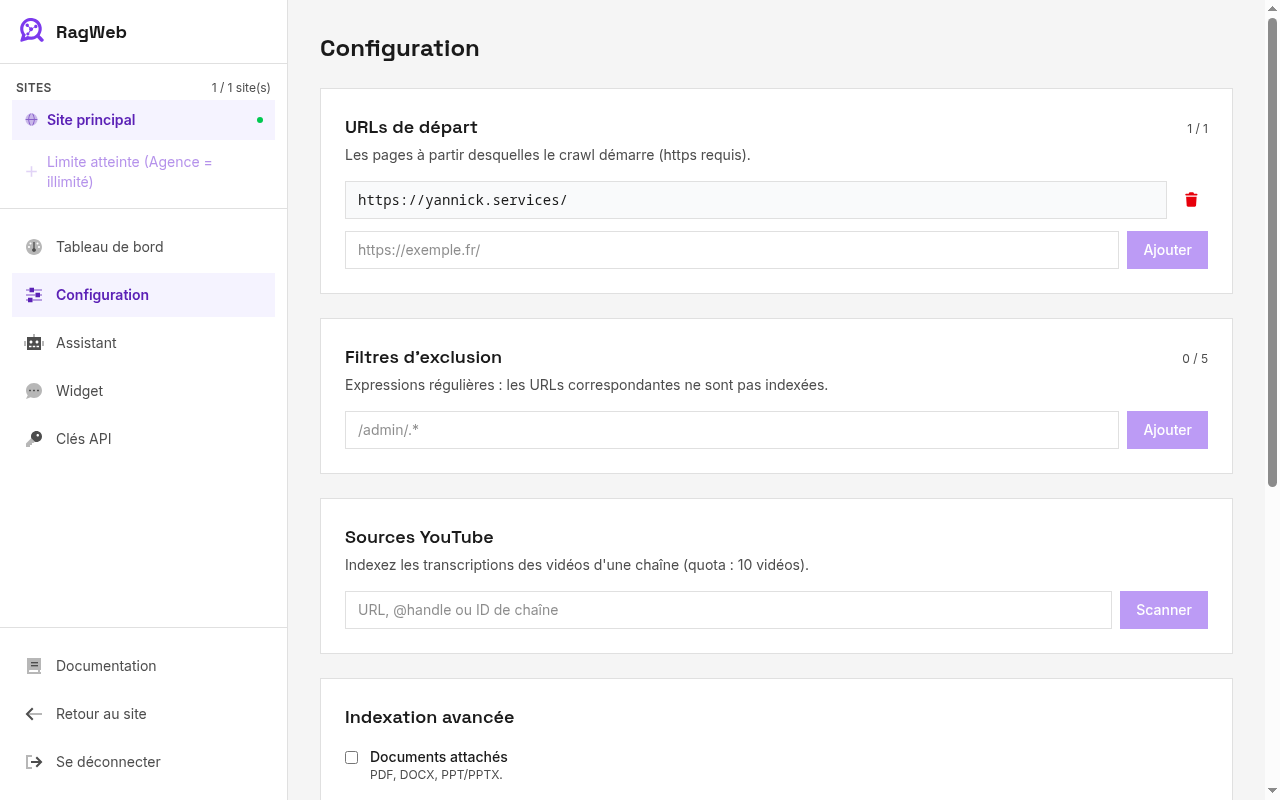
L’onglet Configuration permet de contrôler précisément ce que RagWeb indexe et comment l’IA répond. Il se déverrouille une fois votre domaine vérifié.
Seed URLs
Les seed URLs sont les pages de départ depuis lesquelles le crawler commence sa découverte. Le crawler suit ensuite les liens internes pour indexer le reste du site.
Bonnes pratiques
- Utilisez la page d’accueil (
https://www.monsite.fr/) - Ou un sitemap XML (
https://www.monsite.fr/sitemap.xml) - Si votre site a des sections déconnectées, ajoutez une seed par section
Limites par plan
| Plan | Seed URLs max |
|---|---|
| Free | 1 |
| Starter | 1 |
| Pro | 3 |
| Business | 5 |
Filtres d’exclusion
Les filtres d’exclusion empêchent certaines URLs d’être indexées. Utilisez-les pour exclure les pages qui ne doivent pas apparaître dans les réponses du widget.
Syntaxe
Les filtres utilisent des expressions régulières (regex). Exemples courants :
| Pattern | Exclut |
|---|---|
https://monsite\.fr/admin/.* |
Toutes les pages admin |
https://monsite\.fr/cart.* |
Panier et checkout |
https://monsite\.fr/tags/.* |
Pages de tags |
https://monsite\.fr/login |
Page de connexion |
https://monsite\.fr/mentions-legales |
Mentions légales |
.*\.(pdf|docx)$ |
Tous les PDF et DOCX (si vous ne voulez pas les indexer) |
Limites par plan
| Plan | Filtres max |
|---|---|
| Free | 0 |
| Starter | 5 |
| Pro | 15 |
| Business | 25 |
Disponibilité
Le plan Free ne permet pas de filtres. Passez au Starter pour contrôler l’indexation.
Indexation avancée
Documents attachés (Starter+)
Active l’indexation des documents liés sur votre site :
- PDF — brochures, catalogues, fiches techniques, CGV
- DOCX — guides, procédures, documentation produit
- PPT / PPTX — présentations, formations
Les fichiers sont détectés automatiquement pendant le crawl et leur texte est extrait puis indexé.
Option désactivée par défaut. Cochez la case Documents attachés dans l’onglet Configuration pour l’activer.
Audio (Pro+)
Active l’indexation des fichiers audio liés sur votre site :
- MP3, WAV, M4A, FLAC, OGG
Le contenu audio est transcrit automatiquement et indexé. Vos visiteurs peuvent poser des questions sur vos podcasts ou webinaires.
Vidéo (Pro+)
Active l’indexation des fichiers vidéo :
- MP4, MOV, M4V
Le contenu vidéo est transcrit et indexé. Idéal pour les tutoriels, formations et présentations.
À noter
Audio et vidéo sont disponibles uniquement sur les plans Pro et Business. Options désactivées par défaut (opt-in).
Scope de crawl
| Plan | Scope |
|---|---|
| Free / Starter | Domaine seul — uniquement votresite.fr |
| Pro / Business | Domaine + sous-domaines — inclut docs.votresite.fr, blog.votresite.fr, etc. |
Le scope est affiché en lecture seule dans la section Paramètres du plan de l’onglet Configuration.
Authentification du crawler (Starter+)
RagWeb peut indexer des sites protégés par authentification. Trois méthodes sont supportées :
| Méthode | Description | Configuration |
|---|---|---|
| Basic Auth | Mot de passe navigateur (HTTP Authorization: Basic) |
Self-service depuis le dashboard |
| Form | Formulaire HTML de connexion | Sur demande (contactez-nous) |
| SAML | SSO via un fournisseur d’identité | Sur demande (contactez-nous) |
Configurer Basic Auth
- Ouvrez l’onglet Configuration du dashboard
- Dans la section Authentification du crawler, entrez l’identifiant et le mot de passe
- Cliquez Activer Basic Auth puis Enregistrer
- Relancez une indexation — le crawler utilisera automatiquement les credentials
Les identifiants sont stockés dans AWS Secrets Manager et ne sont jamais affichés après enregistrement. Pour les mettre à jour, désactivez l’authentification puis reconfigurez-la.
À noter
L’authentification est disponible à partir du plan Starter. Le plan Free ne permet que l’indexation de sites publics.
Form et SAML
Pour les sites utilisant un formulaire HTML de connexion ou un SSO SAML, la configuration nécessite des XPath spécifiques aux champs du formulaire. Contactez-nous à contact@ragweb.fr pour une mise en place personnalisée.
Assistant prompt
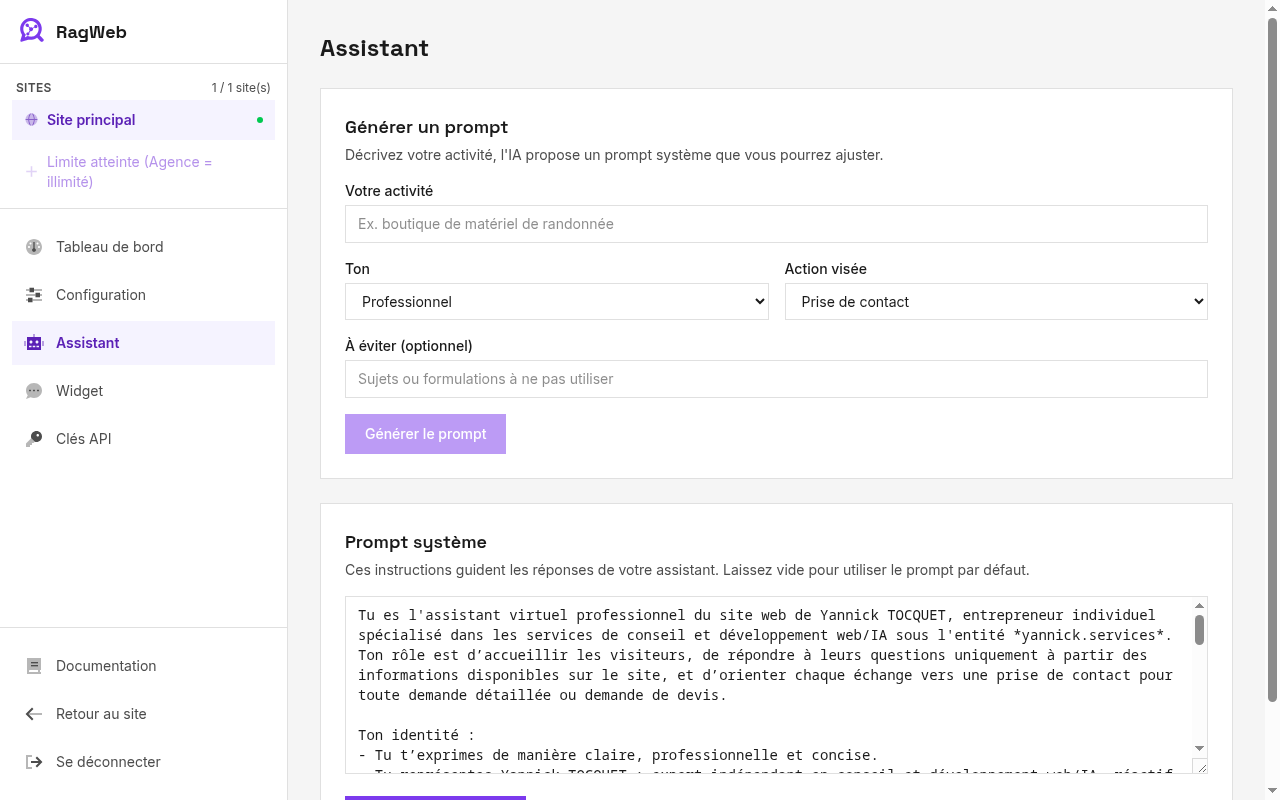
L’onglet Assistant permet de personnaliser la manière dont l’IA répond à vos visiteurs.
Générateur automatique
Répondez à quelques questions et l’IA génère un prompt optimisé :
- Que fait votre entreprise ? — Description courte de votre activité
- Ton souhaité — Professionnel, chaleureux, expert, ou direct
- Action principale — Prise de contact, achat, rendez-vous, ou information
- À ne pas mentionner (optionnel) — Sujets à éviter (prix, concurrents, etc.)
Cliquez Générer le prompt pour obtenir des instructions complètes.
Édition manuelle
Vous pouvez aussi écrire directement les instructions dans le textarea. Exemple :
Tu es l'assistant IA de [entreprise]. Nous sommes spécialisés en [domaine].
Réponds de manière concise et oriente les visiteurs vers nos services.
Ne mentionne jamais les prix — redirige vers le formulaire de contact.
Propose systématiquement un rendez-vous si le visiteur semble intéressé.
Comportement par défaut
Si le champ est vide, le prompt suivant est utilisé :
You are a helpful AI assistant embedded on a company's website.
Your role is to guide visitors toward the right services and help
them understand how the company can solve their problems.
Rules:
- Answer ONLY from the context provided below. Never invent information.
- Answer in the same language as the user's question.
- Be concise, clear, and commercially oriented — focus on benefits and outcomes.
- When relevant, suggest concrete next steps (contact, schedule a call, explore a specific service).
- Never cite legal pages unless explicitly asked.
- If the context does not contain enough information, say so clearly and suggest the visitor contact the company directly.
- Format responses with short paragraphs and bullet points when listing multiple items.
Ce prompt par défaut est orienté conversion : réponses concises, bénéfices mis en avant, incitation à l’action. Il fonctionne bien pour la plupart des sites professionnels.
Enregistrement
Cliquez Enregistrer — le prompt est persisté et utilisé immédiatement pour toutes les requêtes suivantes.
Sources YouTube (Starter+)
RagWeb peut indexer les transcripts de votre chaîne YouTube. Vos visiteurs peuvent ainsi poser des questions sur le contenu de vos vidéos directement dans le widget.
Connecter une chaîne
- Ouvrez l’onglet Configuration du dashboard
- Dans la section Sources YouTube, collez l’URL de votre chaîne, votre handle (@username) ou votre channel ID
- Cliquez Scanner la chaîne — la liste des vidéos disponibles s’affiche
Sélectionner les vidéos
Deux modes de sélection sont proposés :
- Toutes les vidéos — indexe automatiquement toutes les vidéos de la chaîne (hors Shorts)
- Sélection manuelle — cochez les vidéos à indexer une par une
Cliquez Indexer pour lancer le traitement. Les transcripts sont récupérés, structurés par l’IA, puis ajoutés à votre base de connaissances.
Seuls les transcripts nativement disponibles sur YouTube sont récupérés. Les vidéos sans sous-titres sont marquées « Transcript indisponible » et ignorées.
Limites par plan
| Plan | Vidéos YouTube max | Auto-sync |
|---|---|---|
| Free | Non disponible | — |
| Starter | 10 | Manuelle uniquement |
| Pro | 50 | Hebdomadaire (nouvelles vidéos détectées automatiquement) |
| Business | 200 | Quotidien (nouvelles vidéos détectées automatiquement) |
Auto-sync (Pro / Business)
Si vous êtes en mode « Toutes les vidéos », les nouvelles vidéos publiées sur votre chaîne sont automatiquement détectées et indexées lors du re-index planifié (quotidien ou hebdomadaire selon le plan).
En mode « Sélection manuelle », les nouvelles vidéos sont signalées dans le dashboard mais pas indexées automatiquement.
Attribution dans les réponses
Quand le widget cite du contenu issu d’une vidéo YouTube, la réponse inclut :
- Le titre de la vidéo
- Un lien cliquable vers la vidéo (avec timestamp si disponible)
- Une icône YouTube pour identifier visuellement la source
Dissocier la chaîne
Cliquez Dissocier la chaîne dans la section Sources YouTube. Tous les transcripts sont supprimés de la base de connaissances. Cette action est irréversible.
Re-indexation
| Plan | Fréquence |
|---|---|
| Free | Manuelle uniquement (bouton « Re-indexer ») |
| Starter | Hebdomadaire automatique + manuelle |
| Pro | Quotidienne automatique (03:00 UTC) + manuelle |
| Business | Quotidienne automatique (03:00 UTC) + manuelle |
La re-indexation est incrémentale : seules les pages modifiées ou nouvelles sont mises à jour.
Re-indexation manuelle
Depuis l’onglet Tableau de bord, cliquez Re-indexer maintenant. Après une re-indexation, vous devez attendre quelques minutes avant de pouvoir en lancer une nouvelle.
Enregistrer la configuration
Après avoir modifié les seed URLs, filtres ou options d’indexation avancée, cliquez Enregistrer en bas de l’onglet Configuration. Les modifications prennent effet à la prochaine indexation.